Domain mastfuss.de kaufen?
Wir ziehen mit dem Projekt
mastfuss.de um.
Sind Sie am Kauf der Domain
mastfuss.de interessiert?
domain@kv-gmbh.de · 0541-91531010
Domain mastfuss.de kaufen?
Wo werden Schnellbausteine in Outlook gespeichert?
Schnellbausteine in Outlook werden in einer speziellen Datei namens "NormalEmail.dotm" gespeichert, die sich im Vorlagenordner des Benutzers befindet. Dieser Ordner kann je nach Betriebssystem an verschiedenen Speicherorten liegen, z. B. unter "C:\Benutzer\Benutzername\AppData\Roaming\Microsoft\Vorlagen" für Windows. In dieser Datei werden alle benutzerdefinierten Schnellbausteine gespeichert, die dann in E-Mails oder anderen Outlook-Dokumenten verwendet werden können. Durch die Speicherung in einer separaten Datei bleiben die Schnellbausteine auch nach einem Neustart von Outlook erhalten und können einfach verwaltet und bearbeitet werden. Es ist wichtig, regelmäßig eine Sicherungskopie dieser Datei zu erstellen, um die Schnellbausteine bei Bedarf wiederherstellen zu können. **
Wie ändere ich Schnellbausteine in Outlook?
Um Schnellbausteine in Outlook zu ändern, öffnen Sie zuerst eine neue E-Mail. Klicken Sie dann auf "Einfügen" in der Menüleiste und wählen Sie "Schnellbausteine" aus. Klicken Sie auf "Schnellbausteine verwalten", um das Fenster mit den vorhandenen Schnellbausteinen zu öffnen. Hier können Sie neue hinzufügen, vorhandene bearbeiten oder löschen. Speichern Sie Ihre Änderungen, indem Sie auf "OK" klicken. **
Ähnliche Suchbegriffe für Schnellbausteine
Top-Angebote
Produkte zum Begriff Schnellbausteine:
-
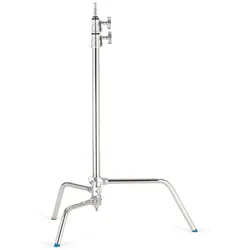
C-Stativ Feste Basis 30" 250 cm Basis & SäuleStativbasis/Bodenstativ, kompatibel mit Grip-Zubehör, 3 Sektionen mit zwei Auszügen, als niedriges Lichtstativ zu verwenden, Höhe 253 cm, Max. Standfläche (Ø) ca.95 cm, Traglast 10 kg, Gewicht 4,5 kg, 16 mm (5/8") Zapfen250,17 €*Versand: 0,00 €Sichere Weiterleitung zum Anbieter
-
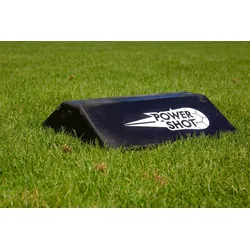
Powershot Standfuß - Basis für TA039Gewicht: 12 kg 2 praktische Tragegriffe an den SeitenErhältlich mit Rädern für noch einfacheren Transport. (ref TA041W) Material: Hart-PVC Einsatzbereich: Hart-, Kunstrasenplätze sowie in SporthallenFarbe: schwarz Ideales Zubehör für die Verwendung von unseren Freistoßdummys TA039 auf Kunstrasenplätzen oder in Sporthallen. Ballastgewicht von 12 kg. Widerstandsfähiges PVC. Einfach die Dummys einstecken und durch das Gewicht von 12 kg des Standfußes, steht dieser sehr stabil auf dem Boden.55,00 €*Versand: 9,90 €Sichere Weiterleitung zum Anbieter

-
Wie erstelle ich Schnellbausteine in Word?
Um Schnellbausteine in Word zu erstellen, öffnen Sie zunächst das Programm und klicken Sie auf die Registerkarte "Einfügen". Wählen Sie dann die Option "Schnellbausteine" aus dem Menü und klicken Sie auf "Auswahl speichern". Geben Sie einen Namen für Ihren Schnellbaustein ein und wählen Sie die Kategorie, in der er gespeichert werden soll. Klicken Sie abschließend auf "OK", um den Schnellbaustein zu erstellen. Sie können nun Ihren Schnellbaustein jederzeit in Ihrem Dokument einfügen, indem Sie auf "Einfügen" und dann auf "Schnellbausteine" klicken. **
-
Wo finde ich Schnellbausteine in Word?
In Word finden Sie Schnellbausteine in der Registerkarte "Einfügen". Klicken Sie auf "Schnellbausteine" in der Menüleiste, um auf eine Vielzahl von vordefinierten Textbausteinen zuzugreifen. Diese Bausteine können Text, Bilder, Tabellen, Signaturen und mehr enthalten. Sie können auch eigene Schnellbausteine erstellen und speichern, um häufig verwendete Inhalte schnell einzufügen. Schnellbausteine sind besonders nützlich, um Zeit zu sparen und die Konsistenz in Ihren Dokumenten zu gewährleisten. **
-
Wie erstelle ich Schnellbausteine in Outlook?
Um Schnellbausteine in Outlook zu erstellen, öffnen Sie zuerst Outlook und klicken Sie auf "Neue E-Mail". Klicken Sie dann auf "Einfügen" in der Menüleiste und wählen Sie "Schnellbausteine" aus. Klicken Sie auf "Auswahl speichern" und geben Sie einen Namen für Ihren Schnellbaustein ein. Geben Sie den Text ein, den Sie als Schnellbaustein speichern möchten, und klicken Sie auf "Speichern". Ihr Schnellbaustein ist nun erstellt und kann jederzeit in neuen E-Mails verwendet werden. **
-
Wie füge ich Schnellbausteine in Word ein?
Um Schnellbausteine in Word einzufügen, öffnen Sie zuerst das Word-Dokument, in das Sie den Schnellbaustein einfügen möchten. Klicken Sie dann auf die Registerkarte "Einfügen" in der Menüleiste. Wählen Sie im Abschnitt "Text" die Option "Schnellbausteine" aus. Dort können Sie entweder einen vorhandenen Schnellbaustein auswählen oder einen neuen erstellen. Klicken Sie auf den gewünschten Schnellbaustein, um ihn in Ihr Dokument einzufügen. Anschließend können Sie den Schnellbaustein nach Bedarf anpassen und speichern. **


Wie kann man die Outlook-Schnellbausteine zentral verwalten?
Um die Outlook-Schnellbausteine zentral zu verwalten, kann man eine Vorlage erstellen, die alle gewünschten Schnellbausteine enthält. Diese Vorlage kann dann an alle Benutzer verteilt werden, die sie in ihre Outlook-Installation importieren können. Auf diese Weise haben alle Benutzer Zugriff auf die gleichen Schnellbausteine und Änderungen können zentral vorgenommen werden, indem die Vorlage aktualisiert und erneut verteilt wird. **
Wie füge ich Microsoft Word Feldfunktionen in Schnellbausteine ein und rufe sie ab?
Um Microsoft Word Feldfunktionen in Schnellbausteine einzufügen, markiere den Text, den du als Schnellbaustein speichern möchtest, klicke auf "Einfügen" in der Menüleiste, wähle "Schnellbausteine" und dann "Auswahl in Schnellbaustein speichern". Um den Schnellbaustein abzurufen, klicke auf "Einfügen" in der Menüleiste, wähle "Schnellbausteine" und dann den entsprechenden Schnellbaustein aus der Liste. **
Top-Angebote
Produkte zum Begriff Schnellbausteine:
-
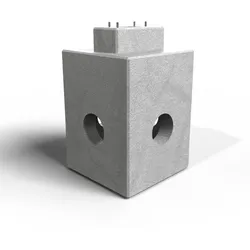
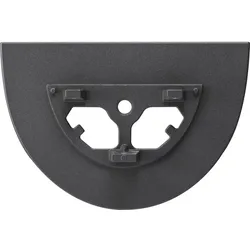
Gira Standfuß E-Säule anth 814028Mit Beleuchtung=neinSchaltfunktion=ohneWerkstoff=KunststoffWerkstoffgüte=ThermoplastHalogenfrei=neinOberflächenschutz=sonstigeFarbe=anthrazitTransparent=neinRAL-Nummer (ähnlich)=7016Geeignet für Schutzart (IP)=IP4484,14 €*Versand: 5,99 €Sichere Weiterleitung zum Anbieter
-
C-Stativ Feste Basis 30" 250 cm Basis & SäuleStativbasis/Bodenstativ, kompatibel mit Grip-Zubehör, 3 Sektionen mit zwei Auszügen, als niedriges Lichtstativ zu verwenden, Höhe 253 cm, Max. Standfläche (Ø) ca.95 cm, Traglast 10 kg, Gewicht 4,5 kg, 16 mm (5/8") Zapfen250,17 €*Versand: 0,00 €Sichere Weiterleitung zum Anbieter
-
Wo werden Schnellbausteine in Outlook gespeichert?
Schnellbausteine in Outlook werden in einer speziellen Datei namens "NormalEmail.dotm" gespeichert, die sich im Vorlagenordner des Benutzers befindet. Dieser Ordner kann je nach Betriebssystem an verschiedenen Speicherorten liegen, z. B. unter "C:\Benutzer\Benutzername\AppData\Roaming\Microsoft\Vorlagen" für Windows. In dieser Datei werden alle benutzerdefinierten Schnellbausteine gespeichert, die dann in E-Mails oder anderen Outlook-Dokumenten verwendet werden können. Durch die Speicherung in einer separaten Datei bleiben die Schnellbausteine auch nach einem Neustart von Outlook erhalten und können einfach verwaltet und bearbeitet werden. Es ist wichtig, regelmäßig eine Sicherungskopie dieser Datei zu erstellen, um die Schnellbausteine bei Bedarf wiederherstellen zu können. **
-
Wie ändere ich Schnellbausteine in Outlook?
Um Schnellbausteine in Outlook zu ändern, öffnen Sie zuerst eine neue E-Mail. Klicken Sie dann auf "Einfügen" in der Menüleiste und wählen Sie "Schnellbausteine" aus. Klicken Sie auf "Schnellbausteine verwalten", um das Fenster mit den vorhandenen Schnellbausteinen zu öffnen. Hier können Sie neue hinzufügen, vorhandene bearbeiten oder löschen. Speichern Sie Ihre Änderungen, indem Sie auf "OK" klicken. **
-
Wie erstelle ich Schnellbausteine in Word?
Um Schnellbausteine in Word zu erstellen, öffnen Sie zunächst das Programm und klicken Sie auf die Registerkarte "Einfügen". Wählen Sie dann die Option "Schnellbausteine" aus dem Menü und klicken Sie auf "Auswahl speichern". Geben Sie einen Namen für Ihren Schnellbaustein ein und wählen Sie die Kategorie, in der er gespeichert werden soll. Klicken Sie abschließend auf "OK", um den Schnellbaustein zu erstellen. Sie können nun Ihren Schnellbaustein jederzeit in Ihrem Dokument einfügen, indem Sie auf "Einfügen" und dann auf "Schnellbausteine" klicken. **
-
Wo finde ich Schnellbausteine in Word?
In Word finden Sie Schnellbausteine in der Registerkarte "Einfügen". Klicken Sie auf "Schnellbausteine" in der Menüleiste, um auf eine Vielzahl von vordefinierten Textbausteinen zuzugreifen. Diese Bausteine können Text, Bilder, Tabellen, Signaturen und mehr enthalten. Sie können auch eigene Schnellbausteine erstellen und speichern, um häufig verwendete Inhalte schnell einzufügen. Schnellbausteine sind besonders nützlich, um Zeit zu sparen und die Konsistenz in Ihren Dokumenten zu gewährleisten. **
Ähnliche Suchbegriffe für Schnellbausteine
-
Powershot Standfuß - Basis für TA039Gewicht: 12 kg 2 praktische Tragegriffe an den SeitenErhältlich mit Rädern für noch einfacheren Transport. (ref TA041W) Material: Hart-PVC Einsatzbereich: Hart-, Kunstrasenplätze sowie in SporthallenFarbe: schwarz Ideales Zubehör für die Verwendung von unseren Freistoßdummys TA039 auf Kunstrasenplätzen oder in Sporthallen. Ballastgewicht von 12 kg. Widerstandsfähiges PVC. Einfach die Dummys einstecken und durch das Gewicht von 12 kg des Standfußes, steht dieser sehr stabil auf dem Boden.55,00 €*Versand: 9,90 €Sichere Weiterleitung zum Anbieter
-
Moster, Stefan: Das Fundament des EisbergsDas Fundament des Eisbergs , Eine arktische Sehnsucht , Vergaserteile > Luft- & Kraftstoffversorgung , Auflage: 1. Auflage, Erscheinungsjahr: 20220920, Produktform: Leinen, Autoren: Moster, Stefan, Auflage: 22001, Auflage/Ausgabe: 1. Auflage, Seitenzahl/Blattzahl: 314, Keyword: Arktis; Polarregion; Polarmeer; Nordmeer; Reisebericht; Imagination; Polarforscher; Entdecker; Arktisforschung; Eisberge; Eisbär; Vergänglichkeit; Erderwärmung; Polarlichter; Nordwind, Fachschema: Arktis / Reiseführer, Reisebeschreibung~Arktis~Nordpol~Pol / Nordpol, Fachkategorie: Orte und Menschen: Sachbuch, Bildbände, Region: Arktis~Polarregionen, Warengruppe: HC/Reiseberichte/Welt gesamt, Pole, Fachkategorie: Reiseberichte, Reiseliteratur, Thema: Entdecken, Text Sprache: ger, UNSPSC: 49019900, Warenverzeichnis für die Außenhandelsstatistik: 49019900, Verlag: mareverlag GmbH, Verlag: mareverlag GmbH, Verlag: Mare Verlag GmbH & Co. oHG, Länge: 221, Breite: 149, Höhe: 32, Gewicht: 544, Produktform: Gebunden, Genre: Reise, Genre: Reise, Herkunftsland: DEUTSCHLAND (DE), Katalog: deutschsprachige Titel, Katalog: Gesamtkatalog, Katalog: Kennzeichnung von Titeln mit einer Relevanz > 30, Katalog: Lagerartikel, Book on Demand, ausgew. Medienartikel, Relevanz: 0004, Tendenz: -1, Unterkatalog: AK, Unterkatalog: Bücher, Unterkatalog: Hardcover, Unterkatalog: Lagerartikel, Unterkatalog: Reiseführer, WolkenId: 291314825,00 €*Versand: 0,00 €Sichere Weiterleitung zum Anbieter
-
Dominion Basis - 2. EditionDominion Basis - 2. Edition , Verwirkliche deine Träume und baue dir ein florierendes Reich auf - und das schneller und effektiver als deine Mitspieler. Dafür baust du Dörfer und Bibliotheken, eroberst neue Provinzen, verdienst Gold und Silber und errichtest dir einen eigenen Thronsaal. Mit jedem Zug wächst dein Dominion - doch nur wer richtig taktiert und zur richtigen Zeit die richtigen Entscheidungen trifft, wird zum Schluss als Sieger vom Tisch gehen. DOMINION®-Basisspiel ist eine eigenständige DOMINION® Edition und enthält sowohl die für jedes Spiel benötigten Geld-, Punkte- und Fluchkarten, als auch 25 verschiedene Königreichkartensätze. Mit Hilfe des beiliegenden Spielregel- und umfangreichen Begleitheftes ist der Start in dieses abwechslungsreiche Spiel voll spannender Abenteuer ganz einfach. Das Basisspiel ist komplett eigenständig spielbar und kann mit allen bereits erschienenen Basisspielen und Erweiterungen kombiniert werden. , Sonstige > Hygiene & Gesundheit , Erscheinungsjahr: 201703, Produktform: Spiele, Redaktion: Rio Grand Games, Keyword: Deckbuilding; Gesellschaftsspiel; kurzes Spiel; made in germany; Mittelalter; 2 Spieler; ASS Altenburger; Kennerspiel; Spiel des Jahres; Kenner; Spieleabend, Fachschema: Non Books / Spiele / Brettspiele, Interesse Alter: empfohlenes Alter: ab 13 Jahre, Altersempfehlung / Lesealter: 18, ab Alter: 13, Warengruppe: NB/Kinderbücher/Kinderbeschäftigung/Spielgesch., Fachkategorie: Brettspiele, UNSPSC: 95049080, Warenverzeichnis für die Außenhandelsstatistik: 95049080, Sender’s product category: NONBO, Verlag: Cartamundi Deutschland, Verlag: Cartamundi Deutschland, Verlag: Cartamundi Deutschland GmbH, Länge: 297, Breite: 296, Höhe: 76, Gewicht: 1487, Produktform: Spiele, Genre: Spiele, PBS, Genre: Spiele, PBS,47,74 €*Versand: 0,00 €Sichere Weiterleitung zum Anbieter
-
Wie erstelle ich Schnellbausteine in Outlook?
Um Schnellbausteine in Outlook zu erstellen, öffnen Sie zuerst Outlook und klicken Sie auf "Neue E-Mail". Klicken Sie dann auf "Einfügen" in der Menüleiste und wählen Sie "Schnellbausteine" aus. Klicken Sie auf "Auswahl speichern" und geben Sie einen Namen für Ihren Schnellbaustein ein. Geben Sie den Text ein, den Sie als Schnellbaustein speichern möchten, und klicken Sie auf "Speichern". Ihr Schnellbaustein ist nun erstellt und kann jederzeit in neuen E-Mails verwendet werden. **
-
Wie füge ich Schnellbausteine in Word ein?
Um Schnellbausteine in Word einzufügen, öffnen Sie zuerst das Word-Dokument, in das Sie den Schnellbaustein einfügen möchten. Klicken Sie dann auf die Registerkarte "Einfügen" in der Menüleiste. Wählen Sie im Abschnitt "Text" die Option "Schnellbausteine" aus. Dort können Sie entweder einen vorhandenen Schnellbaustein auswählen oder einen neuen erstellen. Klicken Sie auf den gewünschten Schnellbaustein, um ihn in Ihr Dokument einzufügen. Anschließend können Sie den Schnellbaustein nach Bedarf anpassen und speichern. **
-
Wie kann man die Outlook-Schnellbausteine zentral verwalten?
Um die Outlook-Schnellbausteine zentral zu verwalten, kann man eine Vorlage erstellen, die alle gewünschten Schnellbausteine enthält. Diese Vorlage kann dann an alle Benutzer verteilt werden, die sie in ihre Outlook-Installation importieren können. Auf diese Weise haben alle Benutzer Zugriff auf die gleichen Schnellbausteine und Änderungen können zentral vorgenommen werden, indem die Vorlage aktualisiert und erneut verteilt wird. **
-
Wie füge ich Microsoft Word Feldfunktionen in Schnellbausteine ein und rufe sie ab?
Um Microsoft Word Feldfunktionen in Schnellbausteine einzufügen, markiere den Text, den du als Schnellbaustein speichern möchtest, klicke auf "Einfügen" in der Menüleiste, wähle "Schnellbausteine" und dann "Auswahl in Schnellbaustein speichern". Um den Schnellbaustein abzurufen, klicke auf "Einfügen" in der Menüleiste, wähle "Schnellbausteine" und dann den entsprechenden Schnellbaustein aus der Liste. **
* Alle Preise verstehen sich inklusive der gesetzlichen Mehrwertsteuer und ggf. zuzüglich Versandkosten. Die Angebotsinformationen basieren auf den Angaben des jeweiligen Shops und werden über automatisierte Prozesse aktualisiert. Eine Aktualisierung in Echtzeit findet nicht statt, so dass es im Einzelfall zu Abweichungen kommen kann. ** Hinweis: Teile dieses Inhalts wurden von KI erstellt.